Con i widget web potete mostrare i grafici della vostra dashboard Città dell’energia direttamente sul sito web del vostro Comune. Create il widget nella dashboard, copiate il codice e inseritelo sul vostro sito web. In questo modo i dati rimangono sempre aggiornati. Le modifiche che apportate nella dashboard vengono riprese automaticamente e immediatamente nel widget del vostro sito web.
Prerequisito: registrare il dominio autorizzato
Un widget viene visualizzato solo sui siti web il cui dominio avete autorizzato nella dashboard. A tale scopo, inserite l’indirizzo del vostro sito web come dominio autorizzato, ad esempio www.xy.ch.
Sugli altri domini il widget rimane vuoto. In questo modo evitate che i vostri grafici compaiano su siti di terzi senza il vostro consenso.
Creare un widget nella dashboard
Il video mostra passo dopo passo come creare un widget nella dashboard e copiare il codice di incorporamento.
Inserire il codice sul sito web
Nella dashboard trovate alla voce Codice embed tutti i codici necessari per l’integrazione. Con l’icona di copia a destra di ogni blocco di codice copiate il codice negli appunti.
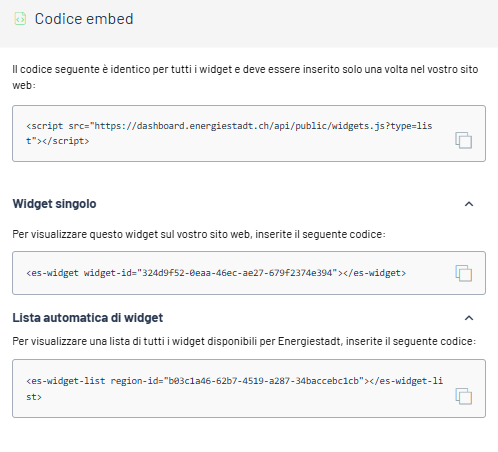
Il codice di incorporamento è composto da tre blocchi:
- Codice di base (primo blocco in alto): il codice
<script>è identico per tutti i widget. Inseritelo una sola volta sul vostro sito web, anche se integrate più widget. - Widget singolo: il codice
<es-widget widget-id="…">mostra un solo widget. Ogni widget ha un proprio ID. Inserite il codice nel punto in cui il widget deve comparire. - Lista automatico di widget: il codice
<es-widget-list region-id="…">mostra sotto forma di elenco tutti i widget disponibili della vostra Città dell’energia. Maggiori informazioni nella sezione «Più widget con un solo codice».
Vi serve quindi sempre il codice di base. A questo si aggiunge il codice di un widget singolo oppure quello dell’elenco automatico dei widget. Nella maggior parte dei sistemi di gestione dei contenuti (CMS) inserite il codice tramite un elemento HTML o un elemento di codice.
Più widget con un solo codice: l’elenco automatico dei widget
Con l’elenco automatico dei widget integrate più widget contemporaneamente, usando un solo codice. I widget nuovi o modificati compaiono automaticamente, senza bisogno di adattare il codice sul vostro sito web.
Con gli attributi di stile stabilite se i widget vengono disposti uno accanto all’altro o uno sotto l’altro.
Adattare la visualizzazione con gli attributi di stile
Con gli attributi di stile adattate l’aspetto del riquadro del widget al vostro sito web. Il contenuto del grafico non può essere modificato. Maggiori informazioni sono disponibili qui.
| Elemento | Predefinito | Modificabile |
|---|---|---|
| Titolo: tipo di carattere | riprende automaticamente il carattere del vostro sito web | sì, a scelta |
| Titolo: colore del carattere | – | sì |
| Riquadro: colore di sfondo | – | sì |
| Riquadro: ombreggiatura | – | sì |
| Riquadro: forma | – | sì |
| Disposizione di più widget | – | sì, con l’elenco automatico dei widget |
| Contenuto del grafico | secondo la dashboard | no |
Questa risposta ti è stata utile?
Fantastico!
Grazie per il tuo feedback
Siamo spiacenti di non poterti essere di aiuto
Grazie per il tuo feedback
Feedback inviato
Apprezziamo il tuo sforzo e cercheremo di correggere l’articolo